
「自分の写真や似顔絵を、動画の中でしゃべらせてみたい」と思ったことはありませんか?
Canvaでは、連携アプリのHeyGen AI Avatarsを使って、画像の口元を音声に合わせて動かす「口パク動画(リップシンク動画)」を作れます。
今回は、以前イラストレーターさんに作っていただいた私の似顔絵を使い、実際に口パク動画を作ってみました。この記事では、CanvaからHeyGenを開く方法、似顔絵をしゃべらせる手順、作って分かったポイントを初心者の方にも分かりやすくご紹介します。
Canvaで作った口パク動画の完成例
まずは、実際に作った動画をご覧ください。静止画だった似顔絵が、音声に合わせて自然に口を動かしています。
Canva内のHeyGen AI Avatarsで作成した口パク動画
顔出しをしなくても、自分の分身となるキャラクターに講座やサービスを紹介してもらえるのは、とても便利ですよね。
Canvaの口パク動画はHeyGenとの連携で作れる
今回使ったのは、Canvaの編集画面から利用できるHeyGen AI Avatarsです。Canvaだけの独立した機能ではなく、Canva内からHeyGenのアプリを呼び出して使います。
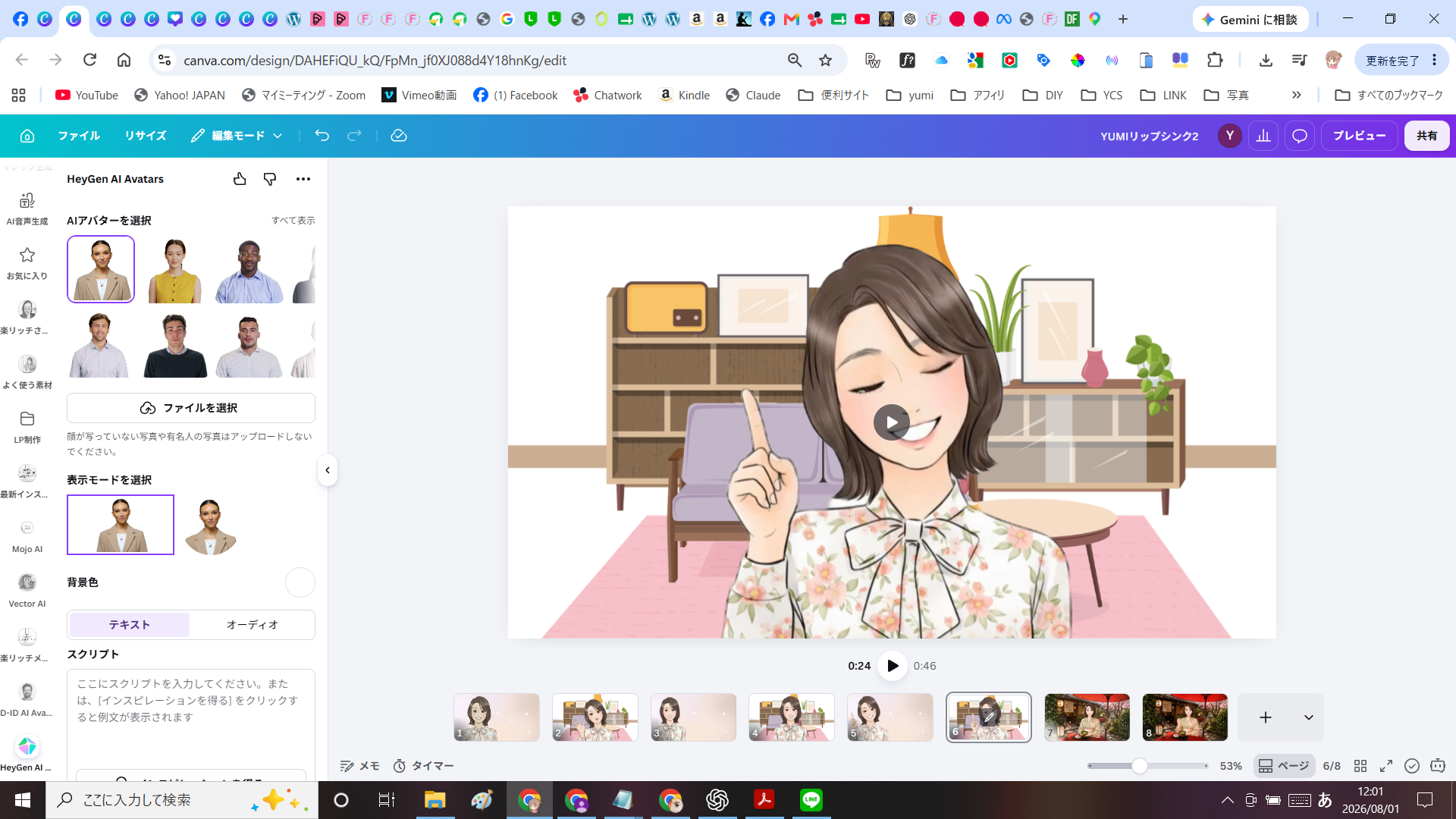
画面左側には、アバターの選択、ファイルのアップロード、表示モード、背景色、テキスト・オーディオ、スクリプトの入力欄が表示されます。
Canva公式では、この技術を「リップシンク」と紹介しています。詳しい最新情報は、Canva公式のリップシンク解説ページでも確認できます。
CanvaとHeyGenで口パク動画を作る手順
1.Canvaで動画のデザインを開く
Canvaにログインし、動画やプレゼンテーションなど、口パク動画を配置したいデザインを開きます。初めての場合は、横長の動画デザインから始めると編集しやすいです。
2.「アプリ」からHeyGen AI Avatarsを開く
編集画面左側の「アプリ」から「HeyGen」または「HeyGen AI Avatars」を検索して開きます。初回はHeyGenへの接続やログインを求められる場合があります。画面の案内を確認しながら連携してください。
3.しゃべらせたい似顔絵や写真を選ぶ
用意されているAIアバターを選ぶこともできますが、「ファイルを選択」から自分の写真や似顔絵をアップロードすることもできます。
- 顔が正面に近い
- 口元が髪や手で隠れていない
- 顔が小さすぎない
- 明るく、輪郭が分かりやすい
このような画像を選ぶと、口の動きが作られやすくなります。自分以外の写真を使う場合は、必ず本人の許可を得ましょう。イラストレーターさんに依頼した似顔絵は、二次加工や動画利用の条件も確認しておくと安心です。
4.表示モードと背景色を選ぶ
顔を大きく表示するか、上半身を含めて表示するかなど、用途に合わせて表示モードを選びます。背景色は、あとからCanva上で他の背景や素材と組み合わせやすい色にしておくと便利です。
5.テキストまたは音声を設定する
「テキスト」を選ぶと、入力した文章をAI音声に読んでもらえます。「オーディオ」を選べる場合は、用意した音声を使って口の動きを合わせることもできます。
最初は短い文章で試すのがおすすめです。句読点を入れ、長い文章は短く区切ると、聞き取りやすい動画になりやすくなります。
6.動画を生成してCanvaで仕上げる
設定を確認して動画を生成します。完成した口パク動画をCanvaのページに配置し、背景、文字、音楽、切り替え効果などを加えれば完成です。
HeyGenの利用回数、生成できる長さ、料金などはプランや時期によって変わる可能性があります。作成時に表示される最新の利用条件をご確認ください。
似顔絵はChatGPTでも作れる
今回はイラストレーターさんに依頼した似顔絵を使いましたが、自分の写真をもとにChatGPTで似顔絵を作る方法もあります。
- やさしい水彩画風
- 女性起業家向けの上品なイラスト
- アニメ風や3Dキャラクター風
- 背景をシンプルにしたアバター
など、目的に合わせて雰囲気を指定できます。口パク動画に使う場合は、「正面向き」「口元が見える」「胸から上」「背景はシンプル」と伝えると使いやすくなります。
ChatGPTで作った画像をCanvaで細かく編集したいときは、Canvaのマジックレイヤーで文字や素材を編集する方法も参考にしてください。
女性起業家におすすめの活用方法
口パク動画は、SNS投稿だけでなく、次のような場面にも活用できます。
- 講座やセミナーの案内
- サービス内容の説明
- よくある質問への回答
- オンライン教材のナビゲーター
- LPやホームページに掲載する短い紹介動画
- YouTubeやショート動画の案内役
毎回自分で撮影しなくても、似顔絵やアバターに伝えてもらえるので、顔出しが苦手な方や撮影時間を減らしたい方にも向いています。
まとめ:CanvaとHeyGenで自分の分身を作ってみよう
Canva内のHeyGen AI Avatarsを使うと、写真や似顔絵から口パク動画を作れます。
新しいツールを使う目的は、流行を追いかけることだけではありません。自分が毎回一から頑張らなくてもよい部分を仕組みに任せ、空いた時間をお客様や講座の内容に使うことにもつながります。
「顔出しは苦手だけれど、動画で分かりやすく伝えたい」という方は、まず短い文章から試してみてくださいね。